Domain grafikeditor.de kaufen?
Wir ziehen mit dem Projekt
grafikeditor.de um.
Sind Sie am Kauf der Domain
grafikeditor.de interessiert?
domain@kv-gmbh.de · 0541-91531010
Domain grafikeditor.de kaufen?
Wo Schriftarten speichern Windows 10?
In Windows 10 werden Schriftarten standardmäßig im Ordner "C:\Windows\Fonts" gespeichert. Dieser Ordner enthält alle installierten Schriftarten, die im System verfügbar sind. Benutzer können auch eigene Schriftarten hinzufügen, indem sie die gewünschten Schriftdateien in diesen Ordner kopieren. Alternativ können Schriftarten auch über die Einstellungen von Windows 10 installiert werden, indem man auf "Start" klickt, dann "Einstellungen" auswählt, zu "Personalisierung" geht und dort auf "Schriftarten" klickt. Dort können neue Schriftarten hinzugefügt und verwaltet werden. **
Wie installiere ich Schriftarten Windows 10?
Um Schriftarten in Windows 10 zu installieren, musst du zuerst die gewünschte Schriftart herunterladen. Klicke dann mit der rechten Maustaste auf die heruntergeladene Schriftartdatei und wähle "Installieren" aus dem Dropdown-Menü. Alternativ kannst du die Schriftart auch manuell in den Ordner "Schriftarten" unter "Systemsteuerung" kopieren. Nach der Installation sollte die Schriftart in Anwendungen wie Word oder Photoshop verfügbar sein. Stelle sicher, dass du die Lizenzbestimmungen der Schriftart beachtest, bevor du sie verwendest. **
Ähnliche Suchbegriffe für Windows
Top-Angebote
Produkte zum Begriff Windows:
-
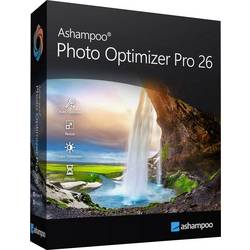
Markt & Technik 88061 Photo Optimizer 26 Windows BildbearbeitungBrillante Fotos sind nur einen Klick entfernt Die meisten Fotos leiden unter schlechter Belichtung, blassen Farben oder mangelndem Kontrast. Der Photo Optimizer 26 löst diese Probleme vollautomatisch. Durch die intelligente Bildanalyse erkennt die Software genau, wo das Bild verbessert werden muss, und liefert sofort ein natürliches, lebendiges Ergebnis – die perfekte Lösung für alle, die eine schnelle und effektive Bildoptimierung suchen.17,99 €*Versand: 4,95 €Sichere Weiterleitung zum Anbieter
-
Heiting, Mareile: Windows 11Windows 11 , Das große Handbuch. Aktualisiertes Standardwerk für Einsteiger und Fortgeschrittene - inkl. aller Grundlagen und Profi-Tipps , Radlager > Sportfederung , Auflage: 5. Auflage, Erscheinungsjahr: 20231107, Produktform: Kartoniert, Autoren: Heiting, Mareile, Auflage: 24005, Auflage/Ausgabe: 5. Auflage, Seitenzahl/Blattzahl: 912, Themenüberschrift: COMPUTERS / Operating Systems / Windows Desktop, Keyword: Befehle; Computer PC; Hand-Buch Bücher lernen Tipps Workshops Wissen Anleitung Ratgeber verstehen; Microsoft Office; Praxisbuch; Ratgeber; Rheinwerk-Verlag; Tipps und Tricks; Windows-11-Wissen; Windows-Einstellungen; Windows-Grundlagen; Windows-Update; Windows-Upgrade, Fachschema: Betriebssystem (EDV)~Operating System~Windows 11~Betriebssystem (EDV) / Windows~MS-Windows~Windows, Sprache: Deutsch, Warengruppe: HC/Betriebssysteme/Benutzeroberflächen, Fachkategorie: Microsoft Windows, Thema: Verstehen, Text Sprache: ger, UNSPSC: 49019900, Warenverzeichnis für die Außenhandelsstatistik: 49019900, Verlag: Vierfarben, Verlag: Vierfarben, Verlag: Vierfarben, Länge: 241, Breite: 173, Höhe: 48, Gewicht: 1510, Produktform: Klappenbroschur, Genre: Mathematik/Naturwissenschaften/Technik/Medizin, Genre: Mathematik/Naturwissenschaften/Technik/Medizin, Vorgänger: 2789014, Vorgänger EAN: 9783842108905, Herkunftsland: DEUTSCHLAND (DE), Katalog: deutschsprachige Titel, Katalog: Gesamtkatalog, Katalog: Kennzeichnung von Titeln mit einer Relevanz > 30, Katalog: Lagerartikel, Book on Demand, ausgew. Medienartikel, Relevanz: 0300, Tendenz: -1, Unterkatalog: AK, Unterkatalog: Bücher, Unterkatalog: Hardcover, Unterkatalog: Lagerartikel, WolkenId: 265228719,90 €*Versand: 0,00 €Sichere Weiterleitung zum Anbieter
-
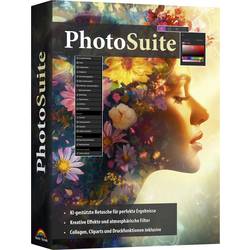
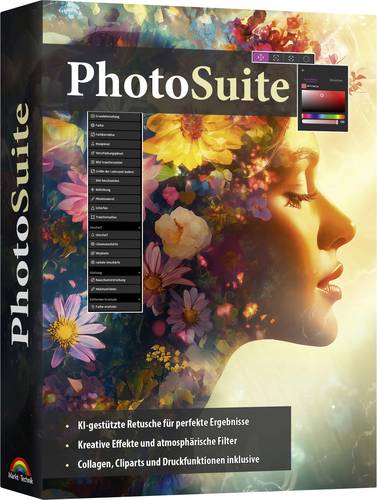
Markt & Technik 81632 Photo Suite DE Windows BildbearbeitungUnvergessliche Bilder, ganz einfach: Mit der Markt+Technik Photo Suite Die intuitive, KI-gestützte Bildbearbeitung für kreative Köpfe – vom ersten Klick bis zum letzten Feinschliff. Ob Urlaubsfotos, Familienporträts oder kreative Projekte: Die Photo Suite von Markt+Technik bringt frischen Wind in Ihre Bilderwelt. Die leistungsstarke, benutzerfreundliche Software verwandelt Ihre Aufnahmen in beeindruckende Meisterwerke – ganz ohne Vorkenntnisse. Photo Suite ist mehr als nur ein Bildbearbeitungsprogramm – es ist Ihr persönliches Fotostudio. Verleihen Sie Ihren Bildern Tiefe, Farbe, Emotion. Ob Sie kleine Korrekturen vornehmen oder große Effekte zaubern möchten, jedes Werkzeug ist auf Ihre Ideen abgestimmt. Viele Funktionen arbeiten dabei mit intelligenter Unterstützung, um Ihnen optimale Ergebnisse bei minimalem Aufwand zu bieten. Die Kombination aus einfacher Bedienung, starker Bildverarbeitung und smarten Werkzeugen sorgt dafür, dass Sie sich auf das Wesentliche konzentrieren können: Ihre Kreativität.19,99 €*Versand: 4,95 €Sichere Weiterleitung zum Anbieter
-
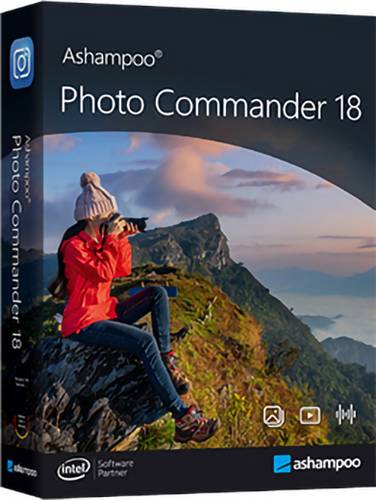
Markt & Technik Ashampoo PhotoCommander 18 Vollversion, 1 Lizenz Windows BildbearbeitungPhoto Commander 18 macht Schluss mit doppelten Bildern und nutzt dafür gleich 4 Techniken parallel! Erlebe eine neue, variable Ausnutzung des Bildschirms, stark verbesserten Speed beim Browse Deiner Bildersammlung und neue, leistungsstarke Formate! Sieh auf den ersten Blick, wo Fotos aufgenommen wurden, wende neue Effekte an und nutze XMP- und EXIF-Daten für schnelles Filtern! Mit praktischen neuen Schaltern und einer Oberfläche, die auch Deinen Workflow unterstützt, erlebst Du den Photo Commander 18 ganz neu!24,99 €*Versand: 5,95 €Sichere Weiterleitung zum Anbieter

-
Wo finde ich Schriftarten Windows 10?
In Windows 10 sind Schriftarten im Ordner "C:\Windows\Fonts" gespeichert. Du kannst auch auf die Schriftarten zugreifen, indem du die Einstellungen öffnest und zu "Personalisierung" -> "Schriftarten" navigierst. Dort kannst du neue Schriftarten hinzufügen oder vorhandene Schriftarten anzeigen. Alternativ kannst du auch im Microsoft Store nach Schriftarten suchen und sie von dort herunterladen. Es gibt auch viele Websites, die kostenlose Schriftarten zum Download anbieten, die du dann in Windows 10 installieren kannst. Hast du schon einmal versucht, Schriftarten von anderen Geräten oder aus dem Internet herunterzuladen und in Windows 10 zu installieren? **
-
Wie kopiere ich heruntergeladene Windows-Schriftarten?
Um heruntergeladene Windows-Schriftarten zu kopieren, öffnen Sie den Ordner, in dem sich die heruntergeladene Schriftart befindet. Klicken Sie mit der rechten Maustaste auf die Schriftart und wählen Sie "Kopieren" aus dem Kontextmenü. Navigieren Sie dann zu dem Ordner, in dem Sie die Schriftart speichern möchten, klicken Sie mit der rechten Maustaste und wählen Sie "Einfügen" aus, um die Schriftart zu kopieren. **
-
Wo sind Schriftarten in Windows 10 gespeichert?
Schriftarten in Windows 10 sind standardmäßig im Ordner "C:\Windows\Fonts" gespeichert. Dieser Ordner enthält alle installierten Schriftarten, die vom Betriebssystem und den verschiedenen Anwendungen genutzt werden. Die Schriftarten können auch über die Einstellungen von Windows 10 verwaltet und hinzugefügt werden. Es ist wichtig, dass nur Schriftarten von vertrauenswürdigen Quellen installiert werden, um die Stabilität des Systems nicht zu gefährden. Durchsuchen Sie den Ordner "Fonts", um alle verfügbaren Schriftarten auf Ihrem Windows 10-System anzuzeigen. **
-
Wie installiere ich neue Schriftarten Windows 10?
Um neue Schriftarten in Windows 10 zu installieren, musst du zuerst die gewünschte Schriftart herunterladen. Anschließend klicke mit der rechten Maustaste auf die heruntergeladene Schriftart und wähle "Installieren" aus dem Dropdown-Menü. Alternativ kannst du die Schriftart auch manuell in den Ordner "C:\Windows\Fonts" kopieren. Nach der Installation sollte die neue Schriftart in Anwendungen wie Word oder Photoshop verfügbar sein. Du kannst auch die Einstellungen unter "Einstellungen > Personalisierung > Schriftarten" öffnen, um neue Schriftarten hinzuzufügen. **

Wo liegen die Schriftarten bei Windows 10?
Die Schriftarten bei Windows 10 liegen standardmäßig im Ordner "C:\Windows\Fonts". Dort sind alle installierten Schriftarten gespeichert und können von verschiedenen Anwendungen genutzt werden. Man kann auch über die Systemsteuerung auf die Schriftarten zugreifen und neue hinzufügen oder vorhandene entfernen. Es ist wichtig, dass man vorsichtig ist, wenn man Schriftarten manuell hinzufügt oder entfernt, da dies das System beeinträchtigen kann. Es gibt auch verschiedene Websites, auf denen man kostenlose Schriftarten herunterladen und installieren kann, um die Auswahl zu erweitern. **
Wo sind die Schriftarten bei Windows 10 gespeichert?
Die Schriftarten bei Windows 10 sind standardmäßig im Ordner "C:\Windows\Fonts" gespeichert. Dieser Ordner enthält eine Vielzahl von vorinstallierten Schriftarten, die vom Betriebssystem genutzt werden. Benutzer können auch eigene Schriftarten hinzufügen, indem sie sie in diesen Ordner kopieren. Alternativ können Schriftarten auch über die Einstellungen von Windows 10 installiert werden. Es ist wichtig zu beachten, dass Änderungen an den Schriftarten möglicherweise Administratorrechte erfordern. **
Top-Angebote
Produkte zum Begriff Windows:
-
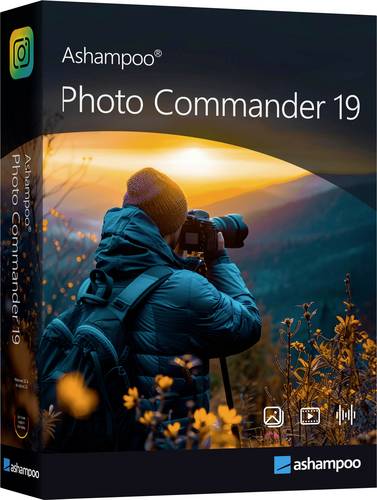
Markt & Technik Photo Commander 19 Windows Bildbearbeitung 81607Das Multitalent zum Betrachten, Bearbeiten und Organisieren Deiner Fotos Prallvoll mit Features: Mehr als 200 Funktionen für Deine Fotos in einer Software Der Photo Commander 19 bietet über 200 Funktionen rund um das Thema Foto, weshalb das Programm von seinen Fans auch zärtlich das „Feature-Biest“ genannt wird. Und tatsächlich kann man sich lange durch die Software klicken und entdeckt fortwährend neue, praktische Möglichkeiten, die z.T. anderswo als eigenes Programm verkauft werden. Gönne Dir etwas Zeit zum Entdecken, es lohnt sich bestimmt!17,99 €*Versand: 4,95 €Sichere Weiterleitung zum Anbieter
-
Markt & Technik 88061 Photo Optimizer 26 Windows BildbearbeitungBrillante Fotos sind nur einen Klick entfernt Die meisten Fotos leiden unter schlechter Belichtung, blassen Farben oder mangelndem Kontrast. Der Photo Optimizer 26 löst diese Probleme vollautomatisch. Durch die intelligente Bildanalyse erkennt die Software genau, wo das Bild verbessert werden muss, und liefert sofort ein natürliches, lebendiges Ergebnis – die perfekte Lösung für alle, die eine schnelle und effektive Bildoptimierung suchen.17,99 €*Versand: 4,95 €Sichere Weiterleitung zum Anbieter
-
Heiting, Mareile: Windows 11Windows 11 , Das große Handbuch. Aktualisiertes Standardwerk für Einsteiger und Fortgeschrittene - inkl. aller Grundlagen und Profi-Tipps , Radlager > Sportfederung , Auflage: 5. Auflage, Erscheinungsjahr: 20231107, Produktform: Kartoniert, Autoren: Heiting, Mareile, Auflage: 24005, Auflage/Ausgabe: 5. Auflage, Seitenzahl/Blattzahl: 912, Themenüberschrift: COMPUTERS / Operating Systems / Windows Desktop, Keyword: Befehle; Computer PC; Hand-Buch Bücher lernen Tipps Workshops Wissen Anleitung Ratgeber verstehen; Microsoft Office; Praxisbuch; Ratgeber; Rheinwerk-Verlag; Tipps und Tricks; Windows-11-Wissen; Windows-Einstellungen; Windows-Grundlagen; Windows-Update; Windows-Upgrade, Fachschema: Betriebssystem (EDV)~Operating System~Windows 11~Betriebssystem (EDV) / Windows~MS-Windows~Windows, Sprache: Deutsch, Warengruppe: HC/Betriebssysteme/Benutzeroberflächen, Fachkategorie: Microsoft Windows, Thema: Verstehen, Text Sprache: ger, UNSPSC: 49019900, Warenverzeichnis für die Außenhandelsstatistik: 49019900, Verlag: Vierfarben, Verlag: Vierfarben, Verlag: Vierfarben, Länge: 241, Breite: 173, Höhe: 48, Gewicht: 1510, Produktform: Klappenbroschur, Genre: Mathematik/Naturwissenschaften/Technik/Medizin, Genre: Mathematik/Naturwissenschaften/Technik/Medizin, Vorgänger: 2789014, Vorgänger EAN: 9783842108905, Herkunftsland: DEUTSCHLAND (DE), Katalog: deutschsprachige Titel, Katalog: Gesamtkatalog, Katalog: Kennzeichnung von Titeln mit einer Relevanz > 30, Katalog: Lagerartikel, Book on Demand, ausgew. Medienartikel, Relevanz: 0300, Tendenz: -1, Unterkatalog: AK, Unterkatalog: Bücher, Unterkatalog: Hardcover, Unterkatalog: Lagerartikel, WolkenId: 265228719,90 €*Versand: 0,00 €Sichere Weiterleitung zum Anbieter
-
Wo Schriftarten speichern Windows 10?
In Windows 10 werden Schriftarten standardmäßig im Ordner "C:\Windows\Fonts" gespeichert. Dieser Ordner enthält alle installierten Schriftarten, die im System verfügbar sind. Benutzer können auch eigene Schriftarten hinzufügen, indem sie die gewünschten Schriftdateien in diesen Ordner kopieren. Alternativ können Schriftarten auch über die Einstellungen von Windows 10 installiert werden, indem man auf "Start" klickt, dann "Einstellungen" auswählt, zu "Personalisierung" geht und dort auf "Schriftarten" klickt. Dort können neue Schriftarten hinzugefügt und verwaltet werden. **
-
Wie installiere ich Schriftarten Windows 10?
Um Schriftarten in Windows 10 zu installieren, musst du zuerst die gewünschte Schriftart herunterladen. Klicke dann mit der rechten Maustaste auf die heruntergeladene Schriftartdatei und wähle "Installieren" aus dem Dropdown-Menü. Alternativ kannst du die Schriftart auch manuell in den Ordner "Schriftarten" unter "Systemsteuerung" kopieren. Nach der Installation sollte die Schriftart in Anwendungen wie Word oder Photoshop verfügbar sein. Stelle sicher, dass du die Lizenzbestimmungen der Schriftart beachtest, bevor du sie verwendest. **
-
Wo finde ich Schriftarten Windows 10?
In Windows 10 sind Schriftarten im Ordner "C:\Windows\Fonts" gespeichert. Du kannst auch auf die Schriftarten zugreifen, indem du die Einstellungen öffnest und zu "Personalisierung" -> "Schriftarten" navigierst. Dort kannst du neue Schriftarten hinzufügen oder vorhandene Schriftarten anzeigen. Alternativ kannst du auch im Microsoft Store nach Schriftarten suchen und sie von dort herunterladen. Es gibt auch viele Websites, die kostenlose Schriftarten zum Download anbieten, die du dann in Windows 10 installieren kannst. Hast du schon einmal versucht, Schriftarten von anderen Geräten oder aus dem Internet herunterzuladen und in Windows 10 zu installieren? **
-
Wie kopiere ich heruntergeladene Windows-Schriftarten?
Um heruntergeladene Windows-Schriftarten zu kopieren, öffnen Sie den Ordner, in dem sich die heruntergeladene Schriftart befindet. Klicken Sie mit der rechten Maustaste auf die Schriftart und wählen Sie "Kopieren" aus dem Kontextmenü. Navigieren Sie dann zu dem Ordner, in dem Sie die Schriftart speichern möchten, klicken Sie mit der rechten Maustaste und wählen Sie "Einfügen" aus, um die Schriftart zu kopieren. **
Ähnliche Suchbegriffe für Windows
-
Markt & Technik 81632 Photo Suite DE Windows BildbearbeitungUnvergessliche Bilder, ganz einfach: Mit der Markt+Technik Photo Suite Die intuitive, KI-gestützte Bildbearbeitung für kreative Köpfe – vom ersten Klick bis zum letzten Feinschliff. Ob Urlaubsfotos, Familienporträts oder kreative Projekte: Die Photo Suite von Markt+Technik bringt frischen Wind in Ihre Bilderwelt. Die leistungsstarke, benutzerfreundliche Software verwandelt Ihre Aufnahmen in beeindruckende Meisterwerke – ganz ohne Vorkenntnisse. Photo Suite ist mehr als nur ein Bildbearbeitungsprogramm – es ist Ihr persönliches Fotostudio. Verleihen Sie Ihren Bildern Tiefe, Farbe, Emotion. Ob Sie kleine Korrekturen vornehmen oder große Effekte zaubern möchten, jedes Werkzeug ist auf Ihre Ideen abgestimmt. Viele Funktionen arbeiten dabei mit intelligenter Unterstützung, um Ihnen optimale Ergebnisse bei minimalem Aufwand zu bieten. Die Kombination aus einfacher Bedienung, starker Bildverarbeitung und smarten Werkzeugen sorgt dafür, dass Sie sich auf das Wesentliche konzentrieren können: Ihre Kreativität.19,99 €*Versand: 4,95 €Sichere Weiterleitung zum Anbieter
-
Markt & Technik Ashampoo PhotoCommander 18 Vollversion, 1 Lizenz Windows BildbearbeitungPhoto Commander 18 macht Schluss mit doppelten Bildern und nutzt dafür gleich 4 Techniken parallel! Erlebe eine neue, variable Ausnutzung des Bildschirms, stark verbesserten Speed beim Browse Deiner Bildersammlung und neue, leistungsstarke Formate! Sieh auf den ersten Blick, wo Fotos aufgenommen wurden, wende neue Effekte an und nutze XMP- und EXIF-Daten für schnelles Filtern! Mit praktischen neuen Schaltern und einer Oberfläche, die auch Deinen Workflow unterstützt, erlebst Du den Photo Commander 18 ganz neu!24,99 €*Versand: 5,95 €Sichere Weiterleitung zum Anbieter
-
Markt & Technik Print Artist 22 Platinum Vollversion, 1 Lizenz Windows BildbearbeitungErstellen Sie individuelle und geschmackvolle Einladungen, Briefpapiere, Visitenkarten oder Glückwünsche zu jedem Anlass. Print Artist enthält mehr als 15.000 vollständig anpassbare Vorlagen, einen riesigen Umfang an Grafiken und Bildern (250.000) und zusätzliche Werkzeuge wie z.B. einen Foto-Editor und eine Sammlung an Spezialeffekten. Sie können Ihre fertigen Projekte ausdrucken, als PDF speichern oder als Diashow vorbereiten.24,99 €*Versand: 5,95 €Sichere Weiterleitung zum Anbieter
-
Wo sind Schriftarten in Windows 10 gespeichert?
Schriftarten in Windows 10 sind standardmäßig im Ordner "C:\Windows\Fonts" gespeichert. Dieser Ordner enthält alle installierten Schriftarten, die vom Betriebssystem und den verschiedenen Anwendungen genutzt werden. Die Schriftarten können auch über die Einstellungen von Windows 10 verwaltet und hinzugefügt werden. Es ist wichtig, dass nur Schriftarten von vertrauenswürdigen Quellen installiert werden, um die Stabilität des Systems nicht zu gefährden. Durchsuchen Sie den Ordner "Fonts", um alle verfügbaren Schriftarten auf Ihrem Windows 10-System anzuzeigen. **
-
Wie installiere ich neue Schriftarten Windows 10?
Um neue Schriftarten in Windows 10 zu installieren, musst du zuerst die gewünschte Schriftart herunterladen. Anschließend klicke mit der rechten Maustaste auf die heruntergeladene Schriftart und wähle "Installieren" aus dem Dropdown-Menü. Alternativ kannst du die Schriftart auch manuell in den Ordner "C:\Windows\Fonts" kopieren. Nach der Installation sollte die neue Schriftart in Anwendungen wie Word oder Photoshop verfügbar sein. Du kannst auch die Einstellungen unter "Einstellungen > Personalisierung > Schriftarten" öffnen, um neue Schriftarten hinzuzufügen. **
-
Wo liegen die Schriftarten bei Windows 10?
Die Schriftarten bei Windows 10 liegen standardmäßig im Ordner "C:\Windows\Fonts". Dort sind alle installierten Schriftarten gespeichert und können von verschiedenen Anwendungen genutzt werden. Man kann auch über die Systemsteuerung auf die Schriftarten zugreifen und neue hinzufügen oder vorhandene entfernen. Es ist wichtig, dass man vorsichtig ist, wenn man Schriftarten manuell hinzufügt oder entfernt, da dies das System beeinträchtigen kann. Es gibt auch verschiedene Websites, auf denen man kostenlose Schriftarten herunterladen und installieren kann, um die Auswahl zu erweitern. **
-
Wo sind die Schriftarten bei Windows 10 gespeichert?
Die Schriftarten bei Windows 10 sind standardmäßig im Ordner "C:\Windows\Fonts" gespeichert. Dieser Ordner enthält eine Vielzahl von vorinstallierten Schriftarten, die vom Betriebssystem genutzt werden. Benutzer können auch eigene Schriftarten hinzufügen, indem sie sie in diesen Ordner kopieren. Alternativ können Schriftarten auch über die Einstellungen von Windows 10 installiert werden. Es ist wichtig zu beachten, dass Änderungen an den Schriftarten möglicherweise Administratorrechte erfordern. **
* Alle Preise verstehen sich inklusive der gesetzlichen Mehrwertsteuer und ggf. zuzüglich Versandkosten. Die Angebotsinformationen basieren auf den Angaben des jeweiligen Shops und werden über automatisierte Prozesse aktualisiert. Eine Aktualisierung in Echtzeit findet nicht statt, so dass es im Einzelfall zu Abweichungen kommen kann. ** Hinweis: Teile dieses Inhalts wurden von KI erstellt.